Opas: Lähetä WhatsAppissa kuvia alkuperäisellä laadulla

Petteri Pyyny

Opas: Lähetä WhatsAppissa kuvia alkuperäisellä laadulla
Harva välttämättä edes tietää sitä, että WhatsAppilla kuvia lähetettäessä kuvien laatu heikkenee varsin merkittävästi. WhatsApp pakkaa ja pienentää kuvien kokoa automaattisesti varsin reilulla kädellä ja WhatsAppin kautta lähetetyt kuvat eivät olekaan järin laadukkaita, jos niitä pitää tulostaa tai katsella isommalla näytöllä.

WhatsAppilla lähetettäessä kuvat pakkautuvat tyypillisesti noin 0,2 - 0,3 megatavun kokoisiksi, vaikka ne puhelimen kameralla otettaessa olisivatkin 5 megatavun kokoisia. Lisäksi kuvien tarkkuutta karsitaan raskaalla kädellä.

Onneksi tähän on olemassa toimiva ratkaisu, jonka avulla WhatsAppinkin kautta voi lähettää kavereilleen kuvia ilman laadun heikkenemistä. Tällöin kuvat pysyvät samalla laadulla kuin otettaessa - ei nykyaikaisten puhelinten tapauksessa erittäin hyvinä.

Alla olevaa ohjetta noudattamalla kuvat pysyvät alkuperäisessä muodossaan vastaanottajalle saakka:


1. Siirry keskusteluun

Siirry aivan aluksi siihen keskusteluun, johon kuvan haluat lähettää.

2. Valitse dokumentin lähetys

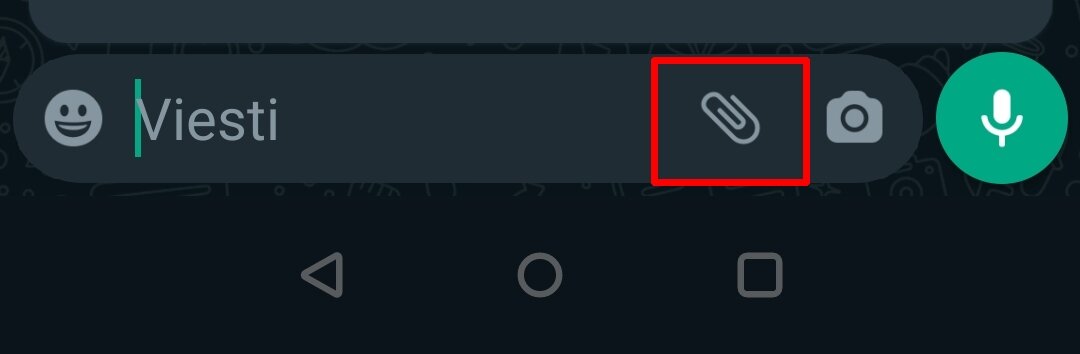
Valitse WhatsAppin liitteen lähetys


Alareunan viestikentän oikealta puolelta löytyy pieni klemmarin näköinen symboli. Napauta sitä kerran.
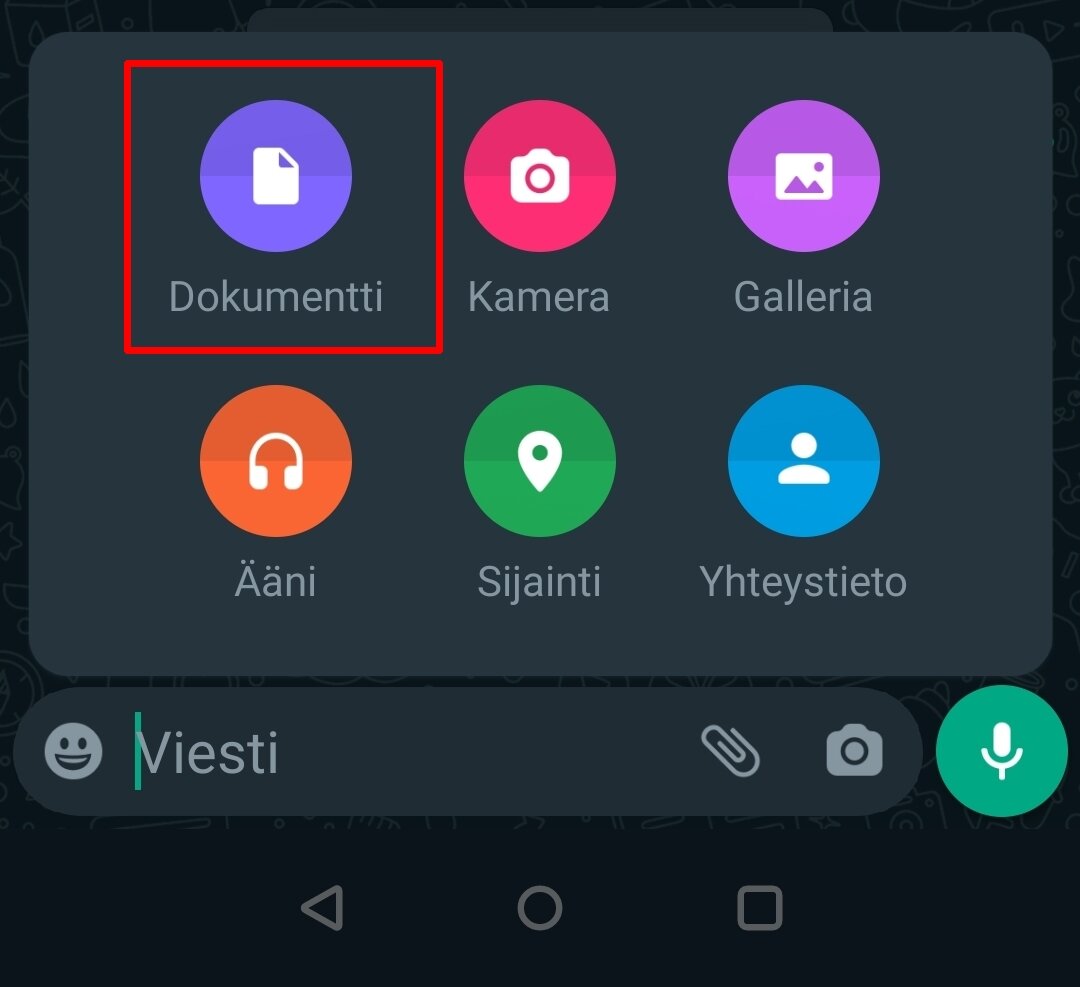
Valitse dokumentti


Esiin aukeaa valikko, josta voit valita lähetettävän tiedoston tyypin. Valitse nyt kohta Dokumentti.


3. Valitse lähetettävä kuva

Nyt, toiminto vaihtelee hieman puhelinvalmistajasta riippuen. Androidilla tyypillisesti esiin aukeaa viimeisimpien tiedostojen luettelo.
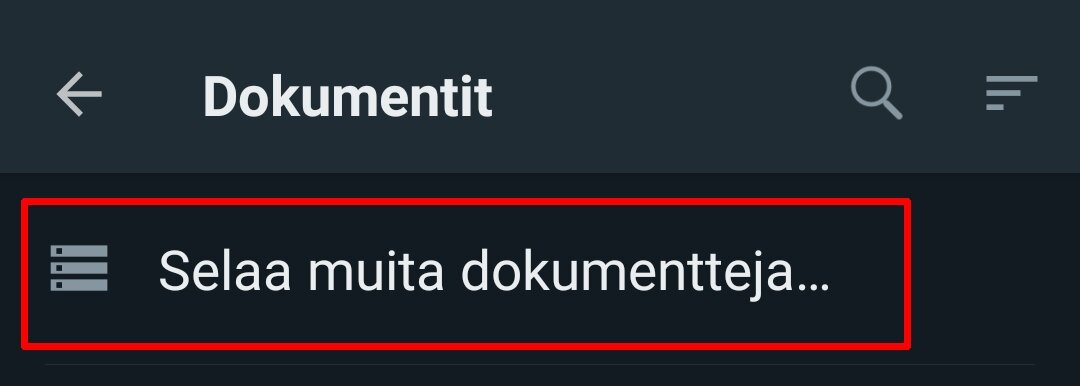
Selaa puhelimen tallennustilaa


Napauta kohtaa Selaa muita dokumentteja ja pääset selailemaan vapaammin puhelimesi sisältöä. Etsi hakemistorakenteesta haluamasi kuva.
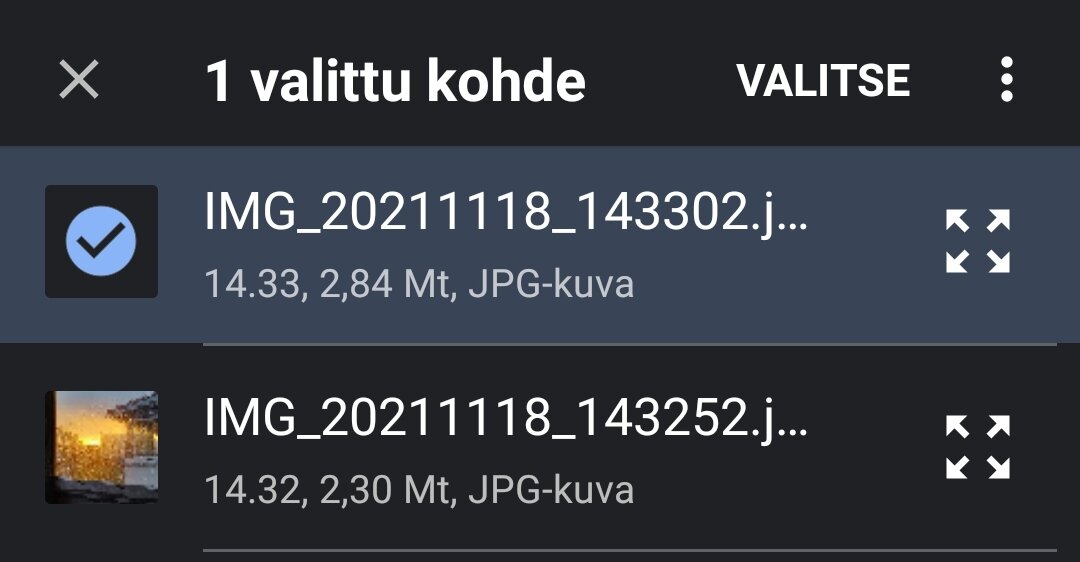
Valitse haluamasi kuva


Jos haluat lähettää useamman kuvan, napauta kaikki haluamasi kuvat valituksi ja sen jälkeen klikkaa oikeasta yläkulmasta kohtaa Valitse.
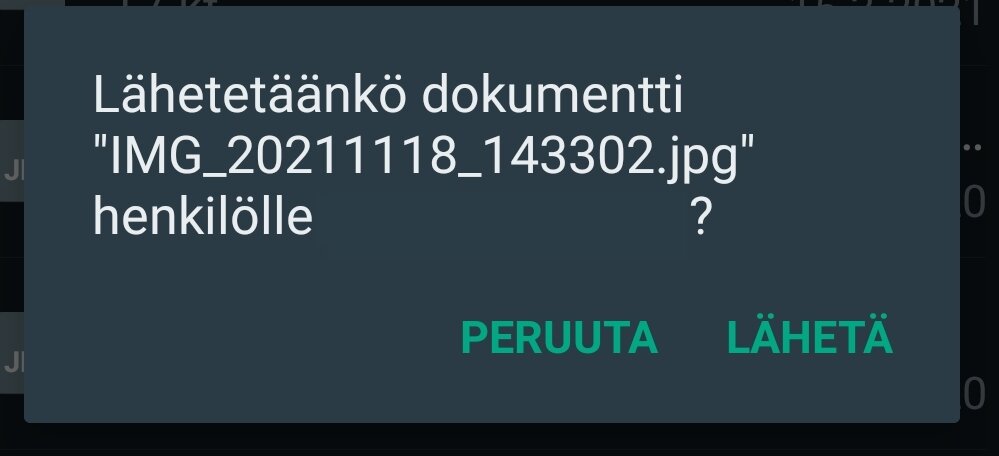
Varmista lähetys


Lopuksi WhatsApp vielä kysyy, haluatko lähettää valitsemasi kuvat kyseiselle henkilölle. Napauta kohtaa Lähetä.


4. Valmista
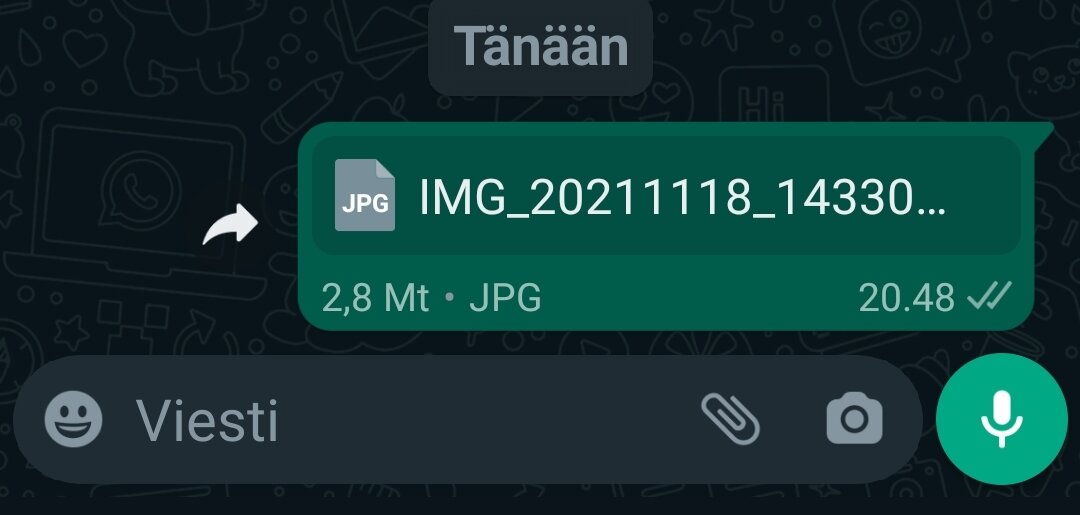
Lähetetty kuva näkyy eri tavalla keskustelussa


Nyt vastaanottaja on saanut lähettämäsi kuvan. Kuva ei näy WhatsAppin viestiketjussa "avattuna" eli kuvana näkyvissä kuten tavalliset WhatsAppin kuvat, mutta vastaanottaja voi napauttaa sen auki - ja laatu on alkuperäinen.
Huom!

Huomaathan, että kikka ei tietenkään auta mitään, jos olet ottanut kuvan WhatsAppin omalla sisäisellä kuvaustoiminnolla, eli kameraikonia WhatsAppissa napauttamalla. Tuolloin kuva on jo valmiiksi matalammalla tarkkuudella pakattu. Eli temppu toimii ainoastaan puhelimen omalla kamerasovelluksella - tai vaikkapa netistä ladatuilla - kuvilla.


Tilaa Puhelinvertailun uutiskirje!

Lähetämme noin kerran viikossa uutiskirjeen, joka sisältää viikon ajalta tärkeimmät uutisemme.

Tilaamalla uutiskirjeemme hyväksyt sääntömme ja tietosuojakäytäntömme.

Parhaat kännykkätarjoukset

Apple iPhone 17 Pro Max – hinta laskenut -46%

Apple iPhone 17 Pro Max
1299 € Gigantti
1299 € Power
1299 € Elisa

Alin hinta viikko sitten: 2409 €

Samsung Galaxy A17 (5G) – hinta laskenut -40%

Samsung Galaxy A17 (5G)
149 € Gigantti
149 € Power
149 € Elisa

Alin hinta viikko sitten: 249 €

Apple iPhone 17 Air – hinta laskenut -37%

Apple iPhone 17 Air
949 € Mobiilipiste.fi
998 € Power
998 € DNA

Alin hinta viikko sitten: 1499 €

Motorola Moto G06 – hinta laskenut -34%

Motorola Moto G06
99 € Verkkokauppa.com
99 € Gigantti
99 € Power

Alin hinta viikko sitten: 149 €

Kommentoi artikkelia

Pysy aiheessa ja kirjoita asiallisesti. Epäasialliset viestit voidaan poistaa tai niitä voidaan muokata toimituksen harkinnan mukaan.

Haluan ilmoituksen sähköpostitse, kun ketjuun kirjoitetaan uusi viesti.